
Anleitung zur Verwendung der Funktion des E-Mailversands
Hier findest Du Informationen zu der Funktion des E-Mailversands des Moduls Elternkommunikation.
Der E-Mailversand kann genutzt werden, um Eltern über Themen in der Klasse zu informieren, Einladungen zu Elternabenden zu versenden oder um wichtige Informationen von der Schule an die Eltern zu kommunizieren. Beim Versand von Bildern werden diese automatisch in einer für E-Mails geeignete Größe umgewandelt und es gibt die Möglichkeit, den Text der E-Mail per KI in verschiedenen Sprachen übersetzen zu lassen.
Es ist möglich, optional eine Bestätigung durch die Empfänger anzufordern, so dass der Erhalt der E-Mail überprüft werden kann.
Tipp: Zur Kommunikation von Unterrichtsinhalten (was macht die Klasse gerade in verschiedenen Fächern) kann die Funktion Unterrichtsinhalte verwendet werden.
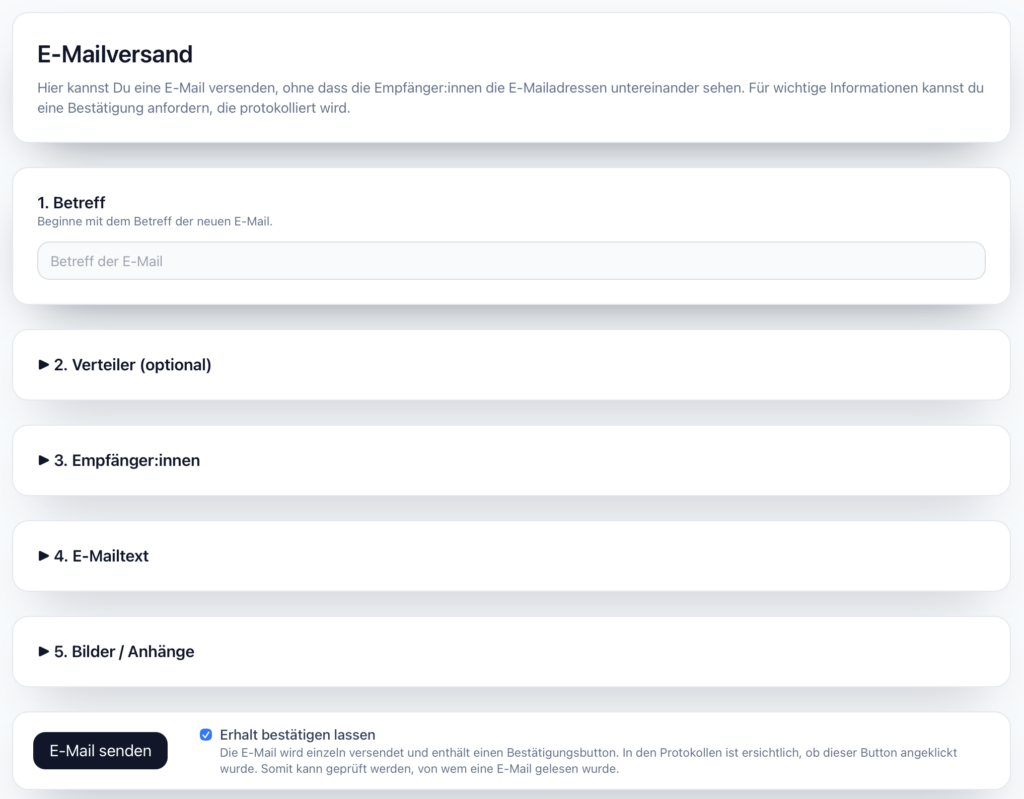
Um einen E-Mailversand durchzuführen, sind Angaben zum Betreff, einem Verteiler oder einzelnen Empfängern, dem Text der E-Mail sowie Bildern oder Dokumenten als Anhänge notwendig.
1. Betreff der E-Mail
Hier wird der Betreff der E-Mail angegeben. Dieser wird im E-Mailprogamm der Empfänger als Betreff der E-Mail angezeigt.
2. Verteiler

Wenn Du bereits einen Verteiler erstellt hast, kannst Du diesen hier auswählen. Alternativ kannst Du auch die Empfänger im nächsten Schritt direkt eingeben und als Verteiler speichern.
3. Empfänger
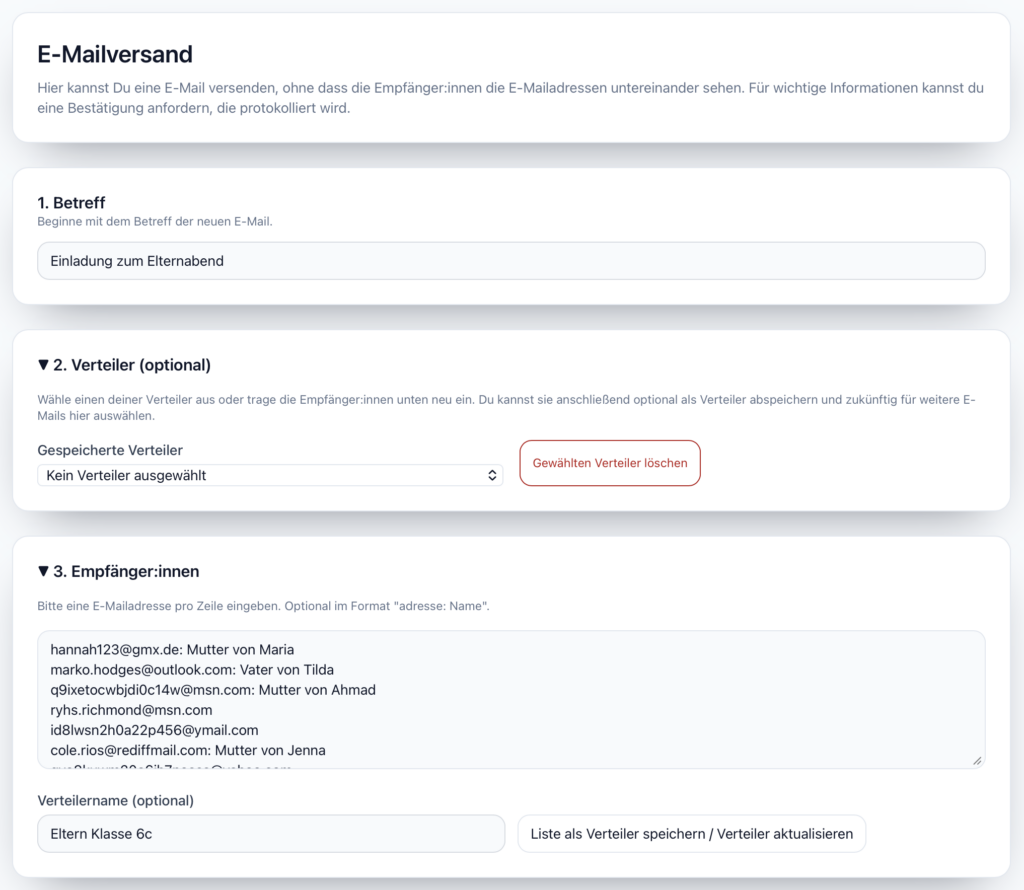
Die Empfänger einer E-Mail können unter Empfänger:innen eingetragen oder aktualisiert werden. Gib immer eine E-Mailadresse pro Zeile an. Du kannst auch optional eine Bezeichnung zu den jeweiligen E-Mailadressen hinterlegen. Das Format hierfür ist
susi.sorglos@email.de: Bezeichnung der Person
Die Angabe einer Bezeichnung hilft beim späteren Wiedererkennen der E-Mailadresse.
Du kannst die eingetragenen E-Mailadressen als Verteiler abspeichern, so dass Du diese zukünftig direkt für einen erneuten Versand einer E-Mail nutzen kannst. Gib hierzu den gewünschten Namen des Verteilers an und klicke auf Liste als Verteiler speichern.
Hinweis: Verteiler werden in Deinem Account gespeichert und können auch für die Funktion Unterrichtsinhalte verwendet werden.
4. Mailtext
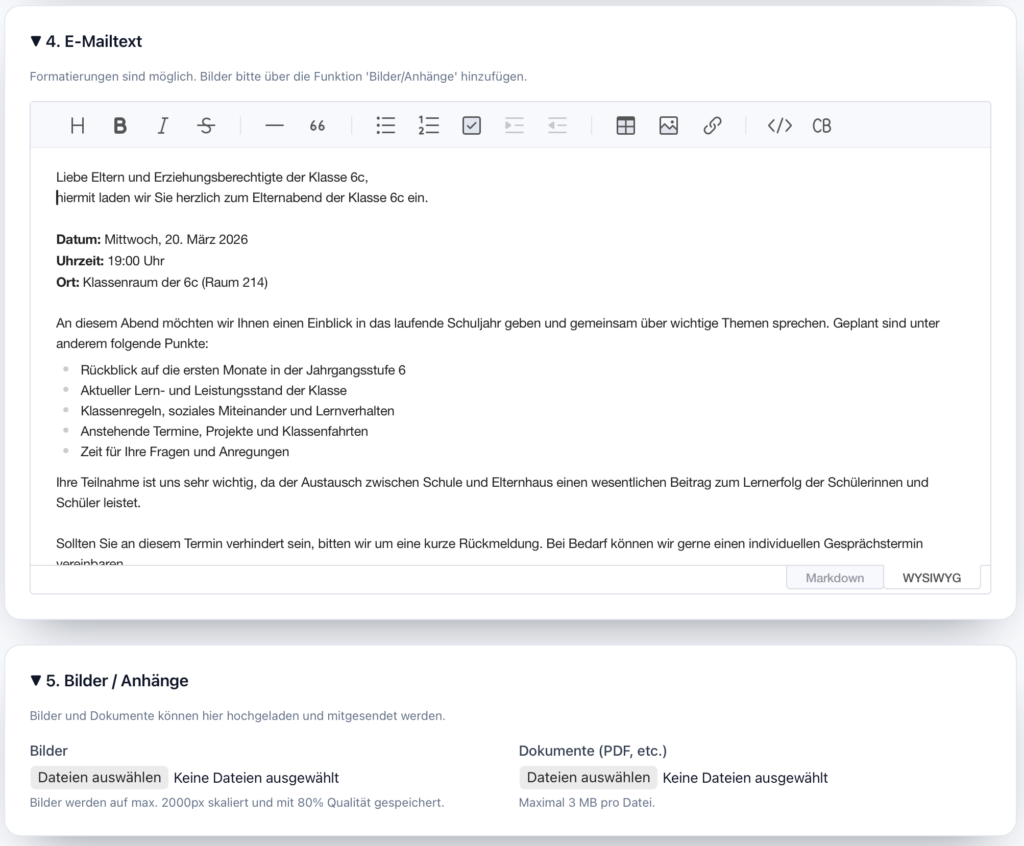
Gibanschließend den gewünschten Text der E-Mail an. Du kannst hierbei Formatierungen wie fett, kursiv, etc. verwenden.
5. Bilder / Anhänge
Wenn Du Bilder oder Dokumente an die E-Mail anhängen möchtest, kannst Du dies über die jeweilige Funktion tun. Bilder werden nach dem Hochladen automatisch in eine für E-Mail geeignete Größe umgewandelt.
Senden der E-Mail

Vor dem Versenden der E-Mail kannst Du auswählen, ob in der E-Mail ein Knopf zum Bestätigen des Erhalts erhalten sein soll. Ist dies ausgewählt, wird am Ende der E-Mail automatisch ein Knopf eingebunden, mit dem die Empfänger den Erhalt der E-Mail bestätigen können.
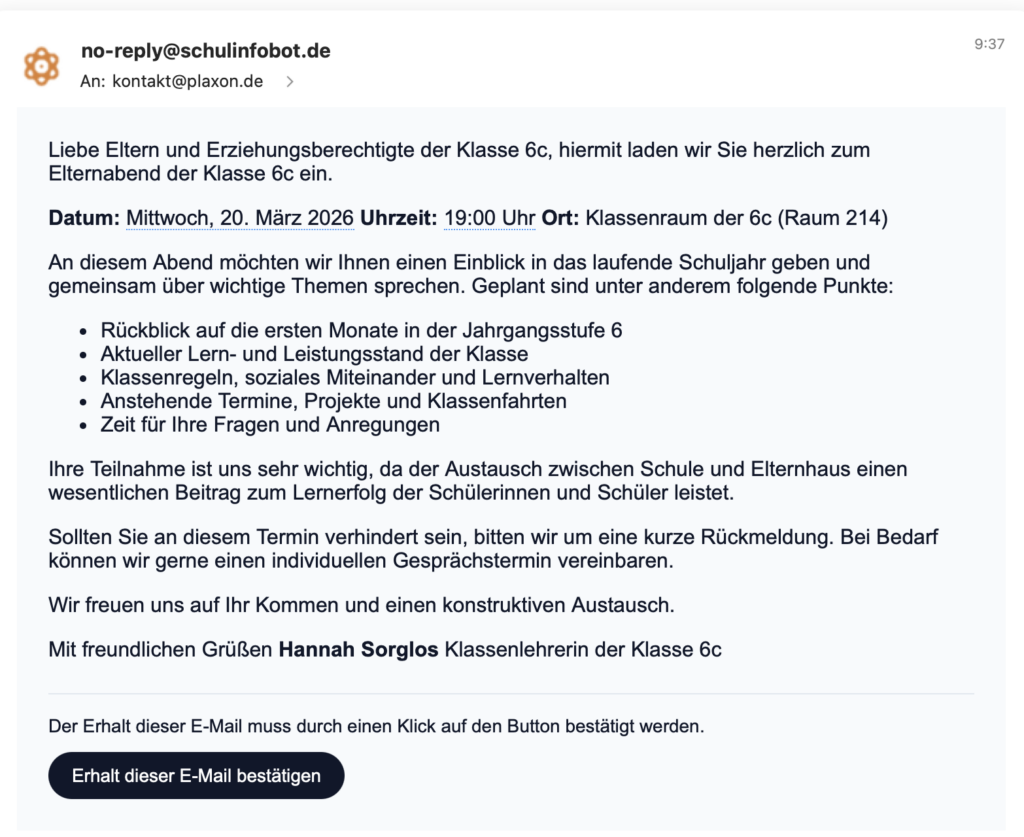
Die Bestätigung des Erhalts wird in den Protokollen der E-Mails vermerkt.
Automatische Übersetzungen
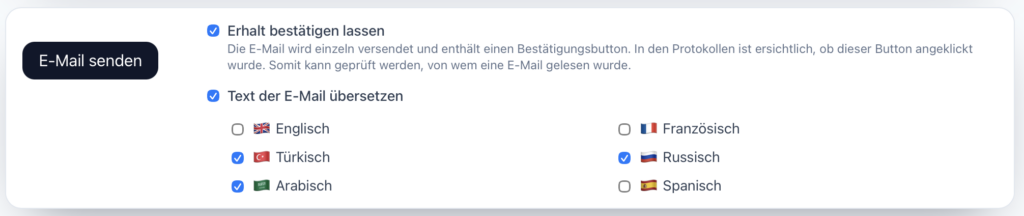
Du kannst den Text der E-Mail automatisch in verschiedene Sprachen übersetzen lassen. Hierzu wählst du vor dem Versand einfach die gewünschten Sprachen aus und der Text deiner E-Mail wird anschließend in die ausgewählten Sprachen übersetzt und der E-Mail angefügt.
Hinweis: Die automatisch Übersetzung betrifft nur den Text der E-Mail. Anhänge werden nicht übersetzt.
Protokolle versendeter E-Mails

Du kannst versendete E-Mails durch einen Klick auf den Betreff der E-Mail erneut aufrufen. Dort findest du eine Liste der Empfänger sowie den Text der jeweiligen E-Mail.
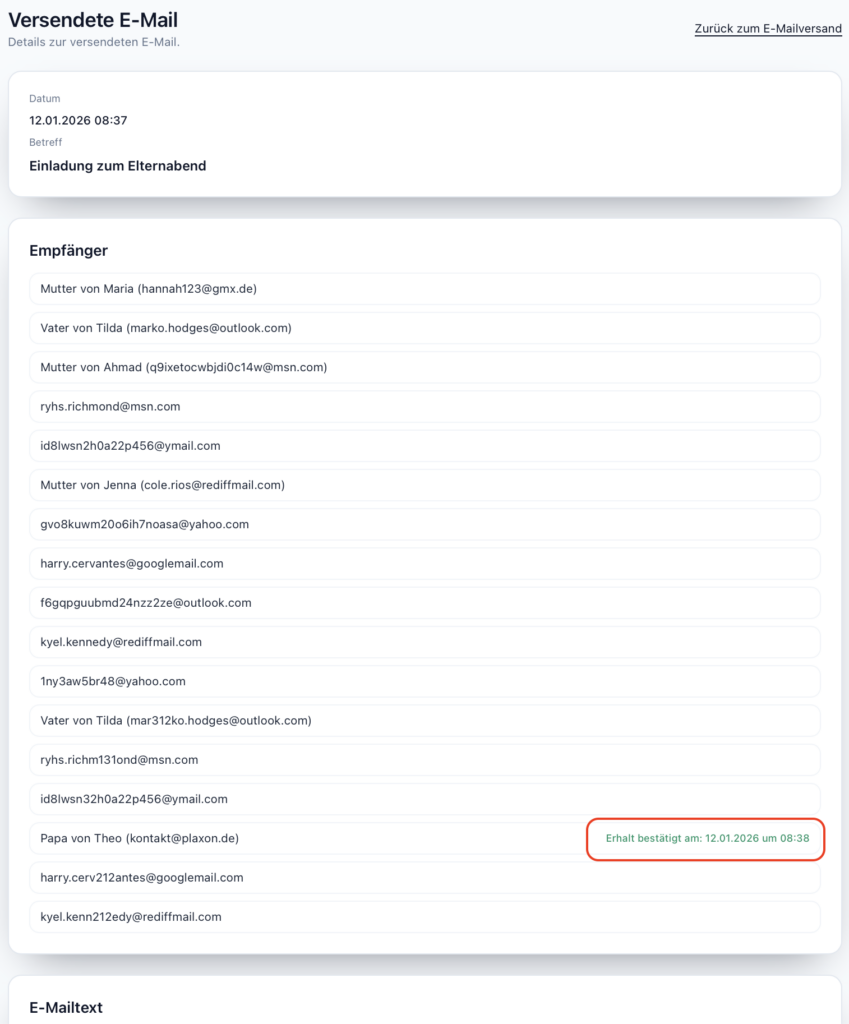
Klickt ein Empfänger auf den Erhalt dieser E-Mail bestätigen Knopf, so wird dies in den E-Mailprotokollen vermerkt. Du kannst so gezielt nachsteuern, falls Eltern den Erhalt einer E-Mail nicht bestätigt haben.
